Ads[770x70]
  • Template

    Share template Syahira - Responsive Blogger chuẩn seo

  • Template

    Share Maxxiz Responsive Blogger Template Chuẩn Seo

  • Thủ thuật blogger

    Sửa lỗi Error: Missing required hCard "author" cho blogger

  • Thủ thuật SEO

    Làm thế nào để Tăng Page Rank

  • Sunday, November 3, 2013

    Gunny lậu china này khá là dị, free xu khá nhiều, đồ họa game thì giống Võ Lâm truyền kỳ, cực kỳ lạ mắt, các bác test thử xem thế nào.


    Đăng ký: 
    http://sg.wl84.com/reg.htm


    Trang chủ: 
    http://www.wl84.com/3.htm


    Là Gunny lậu nhưng lại được giấu diếm khá kỹ trong vỏ bọc là một game mang phong cách Tam Quốc. Không biết vì lý do gì mà thằng này lại phải giấu diếm như vậy. Tất cả đồ đạc, giao diện trong game đêu giống với 1 game mà ta đã thường gặp, đó là Võ Lâm Truyền Kỳ.

    Xem nhiều hơn tại : Forum  Hoặc Vusteven.info

    GUNNY LẬU CHINA SIÊU DỊ FREE XU VÀ ĐỒ KHỦNG

    Posted at  1:08 AM  |  in  Game private  |  Read More»

    Gunny lậu china này khá là dị, free xu khá nhiều, đồ họa game thì giống Võ Lâm truyền kỳ, cực kỳ lạ mắt, các bác test thử xem thế nào.


    Đăng ký: 
    http://sg.wl84.com/reg.htm


    Trang chủ: 
    http://www.wl84.com/3.htm


    Là Gunny lậu nhưng lại được giấu diếm khá kỹ trong vỏ bọc là một game mang phong cách Tam Quốc. Không biết vì lý do gì mà thằng này lại phải giấu diếm như vậy. Tất cả đồ đạc, giao diện trong game đêu giống với 1 game mà ta đã thường gặp, đó là Võ Lâm Truyền Kỳ.

    Xem nhiều hơn tại : Forum  Hoặc Vusteven.info

    First topic message reminder :

    Chào các gunner thân mến ,
    Sau 4 tháng chuẩn bị cuối cùng đội ngũ BQT đã hoàn tất phiên bản mới nhất của VNG
                  Với tham vọng " Chiếm Lĩnh Thị Trường Gunny Private Việt Nam "
    Phiên bản 4.0 mang tên Guild Tranh Bá với đầy đủ tính năng mới nhất từ VNG , được coi là copy 1:1 từ phiên bản gốc
     Để chuẩn bị ra mắt phiên bản chính thức , chúng tôi sẽ cho các bạn cùng trải nghiệm để tìm lỗi để BQT fixed triệt để trước khi ra mắt cộng đồng game thủ vào tháng 8/2013 này
    Để các bạn không phải đợi thêm nữa sau đây tôi xin thông báo thời gian diễn ra thử nghiệm 

    13h00' ngày 08/08/2013
    Tham gia phiên bản thử nghiệm bạn được gì ?

    Trải nghiệm những tính năng lần đầu tiên xuất hiện tại thị trường Gunny Private trên toàn thế giới .
    Giao lưu làm quen cùng các game thủ trong ngôi nhà Gunny Việt .
    Nhận phần thưởng từ BQT để chuẩn bị cho ngày ra mắt .
    Báo lỗi - góp ý với BQT để đưa Gunny Việt lên một tầm cao mới .
    Nhận GIFTCODE khi đăng ký tham gia các sự kiện do BQT tổ chức
    Không những thế mà Gunny Việt sever Gà Thiên Ẩn còn nổi bật với hệ thống những tính năng cực ngầu như sau


    1. Đại Chiến Guild

    2. Trang Bị Thú Cưng

    3. Đấu Trường

    4.Nhiệm Vụ Năng Động

    5. Boss Guild

    6. Năng lượng siêu gà

    7. Cửa Hàng Mê Cung

    8. Lệnh bài chiến thần


    Ngoài ra khi tạo nick còn được hỗ trợ tân thủ như sau

    1. Vũ Khí Wow các loại + 0


    2. 30 viên đá cường hóa


    3. Đá hợp thành 5 ( mỗi loại 10 viên )


    4. Châu báu thuộc tính ngẫu nhiên ( lv9-15) : 3 cục


    5. 20 mũi khoan cấp 1


    6. 10 bùa may mắn 25%


    7. Hộp thẻ bài ngẫu nhiên ( số lượng 10 )


    8. Nước kinh nghiệm 5 ( 2 )


    10. Lì xì cấp 3 ( số lượng 1 )


    11. Đá Tím ( 5)


    12. Đá Huyền Thú ( 5 )

    Xem nhiều hơn tại : Forum  Hoặc Vusteven.info

    Gunny Lậu Full Xu + Cấp 120 + Pet 12* Phiên Bản 7.2 ( Pet Mới Heo , Chó , Bò )

    Posted at  1:06 AM  |  in  Game private  |  Read More»

    First topic message reminder :

    Chào các gunner thân mến ,
    Sau 4 tháng chuẩn bị cuối cùng đội ngũ BQT đã hoàn tất phiên bản mới nhất của VNG
                  Với tham vọng " Chiếm Lĩnh Thị Trường Gunny Private Việt Nam "
    Phiên bản 4.0 mang tên Guild Tranh Bá với đầy đủ tính năng mới nhất từ VNG , được coi là copy 1:1 từ phiên bản gốc
     Để chuẩn bị ra mắt phiên bản chính thức , chúng tôi sẽ cho các bạn cùng trải nghiệm để tìm lỗi để BQT fixed triệt để trước khi ra mắt cộng đồng game thủ vào tháng 8/2013 này
    Để các bạn không phải đợi thêm nữa sau đây tôi xin thông báo thời gian diễn ra thử nghiệm 

    13h00' ngày 08/08/2013
    Tham gia phiên bản thử nghiệm bạn được gì ?

    Trải nghiệm những tính năng lần đầu tiên xuất hiện tại thị trường Gunny Private trên toàn thế giới .
    Giao lưu làm quen cùng các game thủ trong ngôi nhà Gunny Việt .
    Nhận phần thưởng từ BQT để chuẩn bị cho ngày ra mắt .
    Báo lỗi - góp ý với BQT để đưa Gunny Việt lên một tầm cao mới .
    Nhận GIFTCODE khi đăng ký tham gia các sự kiện do BQT tổ chức
    Không những thế mà Gunny Việt sever Gà Thiên Ẩn còn nổi bật với hệ thống những tính năng cực ngầu như sau


    1. Đại Chiến Guild

    2. Trang Bị Thú Cưng

    3. Đấu Trường

    4.Nhiệm Vụ Năng Động

    5. Boss Guild

    6. Năng lượng siêu gà

    7. Cửa Hàng Mê Cung

    8. Lệnh bài chiến thần


    Ngoài ra khi tạo nick còn được hỗ trợ tân thủ như sau

    1. Vũ Khí Wow các loại + 0


    2. 30 viên đá cường hóa


    3. Đá hợp thành 5 ( mỗi loại 10 viên )


    4. Châu báu thuộc tính ngẫu nhiên ( lv9-15) : 3 cục


    5. 20 mũi khoan cấp 1


    6. 10 bùa may mắn 25%


    7. Hộp thẻ bài ngẫu nhiên ( số lượng 10 )


    8. Nước kinh nghiệm 5 ( 2 )


    10. Lì xì cấp 3 ( số lượng 1 )


    11. Đá Tím ( 5)


    12. Đá Huyền Thú ( 5 )

    Xem nhiều hơn tại : Forum  Hoặc Vusteven.info

    Trong bài viết dưới đây, chúng tôi sẽ trình bày những bước cơ bản để thay đổi trình duyệt mặc định trong Windows.

    Ví dụ như Opera, trong suốt quá trình cài đặt, không hề có lựa chọn nào để người dùng thiết lập hoặc thay đổi chế độ mặc định của trình duyệt này, và vô tình có thể gây ra nhiều thay đổi trong hệ thống hoặc gây khó chịu cho người sử dụng. Tại đây, chúng ta sẽ cùng nhau tham khảo cách làm với 3 trình duyệt phổ biến nhất hiện nay Chrome

    Firefox:

    Trước tiên, hãy khởi động Firefox, mở Tại đây, các bạn sẽ thấy ô để lựa chọn Firefox làm trình duyệt mặc định của hệ thống:


    Check now 1 cửa sổ pop up sẽ hiển thị và hỏi bạn có chắc chắn muốn thiết lập hay không. Chọn


    Chrome:

    Cũng tương tự như trên, sau khi khởi động Chrome, các bạn mở mục Options và tìm theo đường dẫn Basics > Default browser:


    Tất cả những gì cần làm tại đây là nhấn nút Make Google Chrome my default browser.

    Internet Explorer:

    Dù cho bạn đang sử dụng phiên bản IE nào đi chăng nữa thì quá trình này vẫn không thay đổi. Mở phần Tools > Internet Options > Programs > Default web browser


    Rất đơn giản và dễ dàng. Hy vọng những thông tin cơ bản trên có thể giúp bạn phần nào trong quá trình sử dụng các trình duyệt hiện nay.

    Thay đổi trình duyệt mặc định trong Windows

    Posted at  1:03 AM  |  in  Thủ thuật windows  |  Read More»

    Trong bài viết dưới đây, chúng tôi sẽ trình bày những bước cơ bản để thay đổi trình duyệt mặc định trong Windows.

    Ví dụ như Opera, trong suốt quá trình cài đặt, không hề có lựa chọn nào để người dùng thiết lập hoặc thay đổi chế độ mặc định của trình duyệt này, và vô tình có thể gây ra nhiều thay đổi trong hệ thống hoặc gây khó chịu cho người sử dụng. Tại đây, chúng ta sẽ cùng nhau tham khảo cách làm với 3 trình duyệt phổ biến nhất hiện nay Chrome

    Firefox:

    Trước tiên, hãy khởi động Firefox, mở Tại đây, các bạn sẽ thấy ô để lựa chọn Firefox làm trình duyệt mặc định của hệ thống:


    Check now 1 cửa sổ pop up sẽ hiển thị và hỏi bạn có chắc chắn muốn thiết lập hay không. Chọn


    Chrome:

    Cũng tương tự như trên, sau khi khởi động Chrome, các bạn mở mục Options và tìm theo đường dẫn Basics > Default browser:


    Tất cả những gì cần làm tại đây là nhấn nút Make Google Chrome my default browser.

    Internet Explorer:

    Dù cho bạn đang sử dụng phiên bản IE nào đi chăng nữa thì quá trình này vẫn không thay đổi. Mở phần Tools > Internet Options > Programs > Default web browser


    Rất đơn giản và dễ dàng. Hy vọng những thông tin cơ bản trên có thể giúp bạn phần nào trong quá trình sử dụng các trình duyệt hiện nay.


    Keylogger luôn là nỗi ám ảnh với những người thường xuyên tiếp xúc với môi trường Internet đặc biệt là ở các máy tính công cộng.
    Mật khẩu là 1 trong những “thứ” quan trọng nhất đối với người dùng Internet trong khi thủ đoạn đánh cắp mật khẩu của kẻ xấu lại ngày càng tinh vi và khó tránh hơn. Bạn có thể dễ dàng bị mất mật khẩu nếu như tạo mật khẩu quá đơn giản, hoặc sử dụng máy tính bị cài các phần mềm Keylogger.

    Để giúp bạn tránh được 1 phần nào tác hại của các phần mềm Keylogger. , chúng tôi sẽ giới thiệu trong bài này 4 giải pháp được nhiều người sử dụng nhất hiện nay.

    Sử dụng bức tường lửa 

    Hầu hết các phần mềm Keylogger. gửi thông tin về mật khẩu của bạn qua Internet. Do đó nếu bạn sử dụng tường lửa thì nguy cơ các thông tin cá nhân của bạn tới tay kẻ xấu cũng giảm đi phần nào. Tùy vào phần mềm tường lửa bạn sử dụng, nó sẽ tự động bật thông báo nếu nhận được 1 kết nối lạ ra bên ngoài. Khi nhận được các thông báo này, bạn cần xem thật kĩ trước khi bấm đồng ý cho kết nối. 


    Bạn có thể dùng Firewall tích hợp sẵn trong Windows 7, để sử dụng bạn vào Control Panel > System and Security > Windows Firewall. Nếu tường lửa chưa được kích hoạt, bạn bấm vào liên kết “Turn Windows Firewall on or off” ở danh sách bên trái. Khi tường lửa đã được kích hoạt bạn sẽ thấy cửa sổ như hình trên.

    Sử dụng phần mềm quản lý mật khẩu


    Keylogger đánh cắp mật khẩu của bạn bằng việc ghi lại những kí tự bạn nhập từ bàn phím, nếu như bạn đăng nhập mà không cần nhập mật khẩu từ bàn phím thì mật khẩu của bạn sẽ được an toàn. Giải pháp thứ 2 này khuyên bạn nên sử dụng phần mềm quản lý mật khẩu và sử dụng chức năng tự động đăng nhập của phần mềm này.

    Bạn nên sử dụng LastPass – một phần mềm quản lý mật khẩu phổ biến nhất hiện nay với khả năng hỗ trợ đầy đủ các trình duyệt, hệ điều hành máy tính và hệ điều hành di động.


    Luôn đảm bảo bạn đang sử dụng phần mềm được cập nhật phiên bản mới nhất

    Hacker luôn lợi dụng những lổ hổng bảo mật của các phần mềm máy tính để chèn mã độc vào lấy cắp mật khẩu của bạn. Do đó, bạn phải đảm bảo cập nhật các phần mềm đang dùng lên phiên bản mới nhất, đặc biệt là các phần mềm như Flash, phần mềm chat Yahoo, Skype, trình duyệt web v.v…


    Đa số các phần mềm này sẽ tự thông báo cho bạn nếu có bản cập nhật mới, bạn chỉ cần đồng ý để chúng tự nâng cấp.

    Thay đổi mật khẩu thường xuyên

    Giải pháp cuối cùng để bảo vệ mật khẩu của bạn chính là thay đổi chúng thường xuyên. Dù các giải pháp trên có tốt như thế nào đi nữa thì bạn cũng nên thay đổi mật khẩu của mình thường xuyên. Đặc biệt là đối với các mật khẩu đăng nhập vào mạng xã hội và email, vì kẻ xấu khi đánh cắp được mật khẩu này sẽ dùng để truyền bá những thông tin của chúng qua mạng xã hội hoặc email của bạn trong 1 thời gian dài. 

    Tùy vào mức độ quan trọng của tài khoản, chúng tôi khuyên bạn nên thay đổi mật khẩu sau ít nhất là sau 3 tháng và tốt nhất là 2 tuần.

    Hy vọng các bước đơn giản kể trên sẽ làm cho những thông tin cá nhân của bạn khó rơi vào tay kẻ xấu hơn.

    Các giải pháp bảo vệ mật khẩu khỏi Keylogger

    Posted at  1:00 AM  |  in  Phần mềm hay  |  Read More»


    Keylogger luôn là nỗi ám ảnh với những người thường xuyên tiếp xúc với môi trường Internet đặc biệt là ở các máy tính công cộng.
    Mật khẩu là 1 trong những “thứ” quan trọng nhất đối với người dùng Internet trong khi thủ đoạn đánh cắp mật khẩu của kẻ xấu lại ngày càng tinh vi và khó tránh hơn. Bạn có thể dễ dàng bị mất mật khẩu nếu như tạo mật khẩu quá đơn giản, hoặc sử dụng máy tính bị cài các phần mềm Keylogger.

    Để giúp bạn tránh được 1 phần nào tác hại của các phần mềm Keylogger. , chúng tôi sẽ giới thiệu trong bài này 4 giải pháp được nhiều người sử dụng nhất hiện nay.

    Sử dụng bức tường lửa 

    Hầu hết các phần mềm Keylogger. gửi thông tin về mật khẩu của bạn qua Internet. Do đó nếu bạn sử dụng tường lửa thì nguy cơ các thông tin cá nhân của bạn tới tay kẻ xấu cũng giảm đi phần nào. Tùy vào phần mềm tường lửa bạn sử dụng, nó sẽ tự động bật thông báo nếu nhận được 1 kết nối lạ ra bên ngoài. Khi nhận được các thông báo này, bạn cần xem thật kĩ trước khi bấm đồng ý cho kết nối. 


    Bạn có thể dùng Firewall tích hợp sẵn trong Windows 7, để sử dụng bạn vào Control Panel > System and Security > Windows Firewall. Nếu tường lửa chưa được kích hoạt, bạn bấm vào liên kết “Turn Windows Firewall on or off” ở danh sách bên trái. Khi tường lửa đã được kích hoạt bạn sẽ thấy cửa sổ như hình trên.

    Sử dụng phần mềm quản lý mật khẩu


    Keylogger đánh cắp mật khẩu của bạn bằng việc ghi lại những kí tự bạn nhập từ bàn phím, nếu như bạn đăng nhập mà không cần nhập mật khẩu từ bàn phím thì mật khẩu của bạn sẽ được an toàn. Giải pháp thứ 2 này khuyên bạn nên sử dụng phần mềm quản lý mật khẩu và sử dụng chức năng tự động đăng nhập của phần mềm này.

    Bạn nên sử dụng LastPass – một phần mềm quản lý mật khẩu phổ biến nhất hiện nay với khả năng hỗ trợ đầy đủ các trình duyệt, hệ điều hành máy tính và hệ điều hành di động.


    Luôn đảm bảo bạn đang sử dụng phần mềm được cập nhật phiên bản mới nhất

    Hacker luôn lợi dụng những lổ hổng bảo mật của các phần mềm máy tính để chèn mã độc vào lấy cắp mật khẩu của bạn. Do đó, bạn phải đảm bảo cập nhật các phần mềm đang dùng lên phiên bản mới nhất, đặc biệt là các phần mềm như Flash, phần mềm chat Yahoo, Skype, trình duyệt web v.v…


    Đa số các phần mềm này sẽ tự thông báo cho bạn nếu có bản cập nhật mới, bạn chỉ cần đồng ý để chúng tự nâng cấp.

    Thay đổi mật khẩu thường xuyên

    Giải pháp cuối cùng để bảo vệ mật khẩu của bạn chính là thay đổi chúng thường xuyên. Dù các giải pháp trên có tốt như thế nào đi nữa thì bạn cũng nên thay đổi mật khẩu của mình thường xuyên. Đặc biệt là đối với các mật khẩu đăng nhập vào mạng xã hội và email, vì kẻ xấu khi đánh cắp được mật khẩu này sẽ dùng để truyền bá những thông tin của chúng qua mạng xã hội hoặc email của bạn trong 1 thời gian dài. 

    Tùy vào mức độ quan trọng của tài khoản, chúng tôi khuyên bạn nên thay đổi mật khẩu sau ít nhất là sau 3 tháng và tốt nhất là 2 tuần.

    Hy vọng các bước đơn giản kể trên sẽ làm cho những thông tin cá nhân của bạn khó rơi vào tay kẻ xấu hơn.


    Hướng dẫn chặn quảng cáo khi lướt web. Chắc hẳn đôi khi bạn cảm thấy rất phiền phức với những quảng cáo khi truy cập vào một website nào đó. Hãy thử những tiện ích chặn quảng cáo này xem sao.
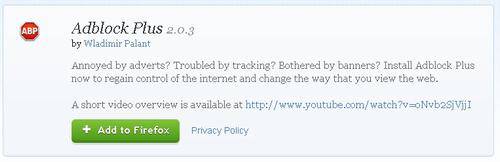
    1. Đối vơi trình duyệt Firefox (ta dùng addon AdBlock Plus)

    Bạn cài đặt addon AdBlock Plus cho Firefox  tại đây

    Sau khi truy cập vào link trên bạn chọn “Add to Firefox” để tải AdBlock Plus, sau khi quá trình tải về hoàn tất một cửa sổ thông báo sẽ hiện lên, bạn chọn “Cài đặt” để bắt đầu quá trình cài đặt. Sau khi cài xong bạn cần phải khởi động lại Firefox để quá trình cài đặt hoàn tất.


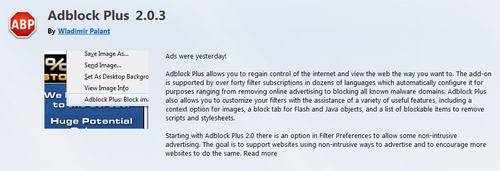
    AdBlock Plus tự động phát hiện pop-up sẽ được mở và tiến hành ngăn chặn. Rất thuận tiện phải không.


    Bên cạnh đó, bạn cũng có thể tự tay thiết lập bộ lọc cho AdBlock Plus theo ý mình.
      
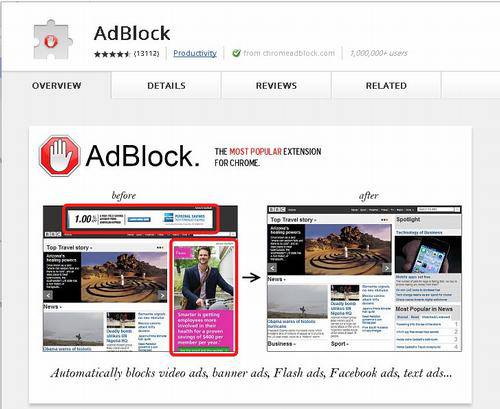
    2. Chặn quảng cáo khi lướt web trên trình duyệt Google Chrome (ta dùng addon AdBlock)

    Bạn cài đặt AdBlock cho Chrome tại đây
    Sau khi truy cập vào link trên bạn chọn Thêm vào Chrome để tiến hành cài đặt.


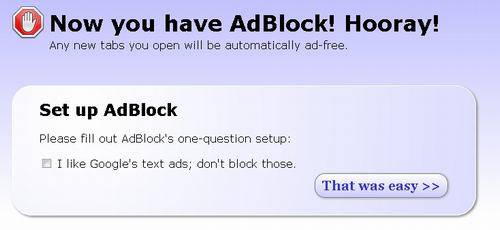
    Khi cài đặt, Nếu không muốn chặn quảng cáo của Google thì click vào dòng “I like Google’s text ads; don’t block those”.


    Cách thức hoạt động của AdBlock trên Google Chrome cũng tương tự AdBlock Plus trên Firefox vậy. Nó sẽ tự động xóa bỏ mọi quảng cáo, pop-up có trên website mà bạn truy cập mà không cần tinh chỉnh phức tạp.
    3. Chặn quảng cáo khi lướt web trên trình duyệt Internet Explorer ( sử dụng Simple AdBlock)

    Bạn tải về tập tin để cài đặt Simple AdBlock tại đây.

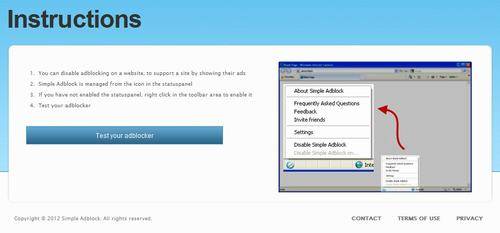
    Sau khi Download, bạn kích đúp vào tập tin vừa tải về để cài đặt và nhớ phải tắt trình duyệt IE trong quá trình cài đặt. Simple AdBlock hoạt động mượt mà trên phiên bản IE 7,8 và 9, phiên bản IE 10 đang được phát triển.


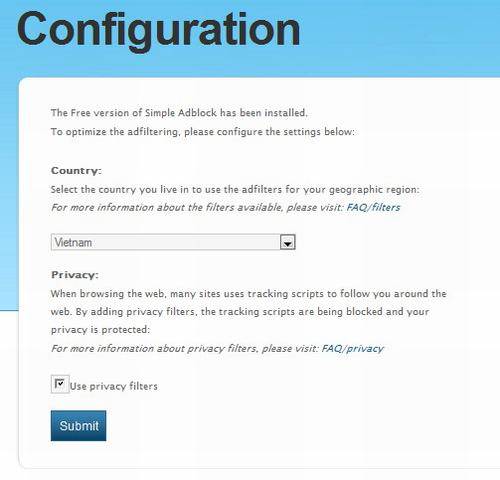
    Hoàn tất quá trình cài đặt, Simple AdBlock tự động đưa bạn đến cửa sổ thiết lập bộ lọc pop-up của mình.


    Tại trang điều chỉnh, bạn chỉ việc chọn quốc gia sinh sống, nhằm giúp Simple AdBlock phân tích và giới thiệu thiết lập thích hợp. Theo thử nghiệm, Simple AdBlock hoạt động rất ổn với những trang web tiếng Việt.

    Chặn quảng cáo khi lướt web

    Posted at  1:56 AM  |  in  Phần mềm hay  |  Read More»


    Hướng dẫn chặn quảng cáo khi lướt web. Chắc hẳn đôi khi bạn cảm thấy rất phiền phức với những quảng cáo khi truy cập vào một website nào đó. Hãy thử những tiện ích chặn quảng cáo này xem sao.
    1. Đối vơi trình duyệt Firefox (ta dùng addon AdBlock Plus)

    Bạn cài đặt addon AdBlock Plus cho Firefox  tại đây

    Sau khi truy cập vào link trên bạn chọn “Add to Firefox” để tải AdBlock Plus, sau khi quá trình tải về hoàn tất một cửa sổ thông báo sẽ hiện lên, bạn chọn “Cài đặt” để bắt đầu quá trình cài đặt. Sau khi cài xong bạn cần phải khởi động lại Firefox để quá trình cài đặt hoàn tất.


    AdBlock Plus tự động phát hiện pop-up sẽ được mở và tiến hành ngăn chặn. Rất thuận tiện phải không.


    Bên cạnh đó, bạn cũng có thể tự tay thiết lập bộ lọc cho AdBlock Plus theo ý mình.
      
    2. Chặn quảng cáo khi lướt web trên trình duyệt Google Chrome (ta dùng addon AdBlock)

    Bạn cài đặt AdBlock cho Chrome tại đây
    Sau khi truy cập vào link trên bạn chọn Thêm vào Chrome để tiến hành cài đặt.


    Khi cài đặt, Nếu không muốn chặn quảng cáo của Google thì click vào dòng “I like Google’s text ads; don’t block those”.


    Cách thức hoạt động của AdBlock trên Google Chrome cũng tương tự AdBlock Plus trên Firefox vậy. Nó sẽ tự động xóa bỏ mọi quảng cáo, pop-up có trên website mà bạn truy cập mà không cần tinh chỉnh phức tạp.
    3. Chặn quảng cáo khi lướt web trên trình duyệt Internet Explorer ( sử dụng Simple AdBlock)

    Bạn tải về tập tin để cài đặt Simple AdBlock tại đây.

    Sau khi Download, bạn kích đúp vào tập tin vừa tải về để cài đặt và nhớ phải tắt trình duyệt IE trong quá trình cài đặt. Simple AdBlock hoạt động mượt mà trên phiên bản IE 7,8 và 9, phiên bản IE 10 đang được phát triển.


    Hoàn tất quá trình cài đặt, Simple AdBlock tự động đưa bạn đến cửa sổ thiết lập bộ lọc pop-up của mình.


    Tại trang điều chỉnh, bạn chỉ việc chọn quốc gia sinh sống, nhằm giúp Simple AdBlock phân tích và giới thiệu thiết lập thích hợp. Theo thử nghiệm, Simple AdBlock hoạt động rất ổn với những trang web tiếng Việt.


    10 lệnh tìm kiếm hay trên Google. Những lệnh tìm kiếm giúp bạn sử dụng Google một cách hiệu quả nhất.
    Google không chỉ biết hiển thị một loạt trang kết quả sau khi bạn gõ lệnh tìm kiếm. Với một chút tiếng Anh đơn giản, Google có thể là một cuốn cẩm nang “sống” bỏ túi cực kỳ hữu ích.
    Dưới đây là 10 lệnh tìm kiếm thú vị và hữu ích hiển thị ngay kết quả trên Google.
    1. Tính toán
    Bạn có thể dùng Google như một chiếc máy tính. Chỉ cần gõ một phép tính nhanh và Google sẽ cung cấp cho bạn câu trả lời ngay lập tức. Giờ đây, Google còn cung cấp công cụ bảng tính có thể bấm vào để thực hiện các phép tính, vì thế bạn có thể dùng Google như một ứng dụng tính toán trên PC hay smartphone.

    2. Chuyển đổi đơn vị
    Google có thể chuyển đổi giữa nhiều đơn vị khác nhau. Chỉ cần gõ một tìm kiếm theo dạng “x unit to unit” (x là con số nào đó). Chẳng hạn, bạn muốn đổi đơn vị 40 độ F ra độ C, hãy gõ “40 degrees f to c”. Tương tự như công cụ máy tính, công cụ chuyển đổi đơn vị của Google cũng có thể bấm vào để thực hiện các phép tính chuyển đổi.

    Bạn cũng có thể kết hợp chuyển đổi đơn vị và tính toán. Chẳng hạn, khi đọc một văn bản tiếng Anh và bạn muốn biết “two miles plus 500 yards” (2 dặm và 500 iat) là bao nhiêu kilometer. Hãy gõ ” two miles plus 500 yards in kilometers”, Google sẽ cho ra kết quả ngay lập tức.

    3. Chuyển đổi tiền tệ
    Google cũng có thể chuyển đổi các loại tiền tệ. Bạn có thể tìm lệnh “usd to vnd” để xem tỷ giá quy đổi giữa hai loại tiền hoặc tìm cụ thể như “500 usd to vnd” để biết 500 USD quy đổi sang tiền đồng được bao nhiêu. Công cụ chuyển đổi tiền tệ của Google hiện cập nhật tất cả các loại tiền tệ trên toàn cầu.

    4. Tìm địa chỉ IP của mình
    Bạn có thể xem địa chỉ IP của mình bằng cách gõ ” what is my ip” vào Google hoặc chỉ cần gõ lệnh tìm kiếm “my ip”.

    5. Thời tiết
    Để biết thời tiết ở một địa điểm cụ thể, hãy lên Google. Chẳng hạn, bạn muốn biết thời tiết ở quận Hoàn Kiếm, Hà Nội ra sao, hãy gõ Weather Hoan Kiem, Hanoi, Google sẽ cho bạn biết thời tiết ở khu vực này.

    Nếu bạn chỉ gõ “weather” mà không gõ thêm địa điểm cụ thể, Google sẽ ra kết quả thời tiết tại khu vực bạn đang sống. Ví dụ, bạn ở Hà Nội, chỉ cần gõ “weather” vào Google, bạn sẽ có kết quả là thời tiết Hà Nội vào ngày hôm nay và 3 ngày sau. Tuy nhiên, tính năng tìm kiếm này chỉ áp dụng với trang Google bản địa (google.com.vn), chứ không thực hiện được trên trang google.com.

    6. Giờ mặt trời mọc/lặn
    Bạn cũng có thể xem thời gian mặt trời mọc hoặc lặn cho một địa điểm cụ thể, bằng cách gõ “sunrise và địa điểm” hoặc “sunset và địa điểm”, ví dụ “sunrise hanoi”.
    Cũng như với tìm kiếm thời tiết, nếu bạn gõ “sunrise”/”sunset” mà không gõ địa điểm, Google sẽ trả về kết quả là thời gian mặt trời mọc/lặn tại nơi bạn đang ở.
    7. Xem giờ
    Để xem giờ hiện tại của một địa điểm, hãy gõ “time địa điểm” – chẳng hạn, xem giờ Hà Nội hiện tại là mấy giờ, bạn gõ “time Hanoi”.

    Và tương tự, nếu chỉ gõ “time”, Google sẽ cho bạn biết giờ tại nơi bạn đang sống.
    8. Định nghĩa từ
    Để xem định nghĩa từ điển của một từ, hãy gõ từ khóa “define” phía trước từ cần định nghĩa ví dụ “Define smartphone”, Google sẽ cho bạn biết định nghĩa của từ đó, cùng với một nút và bạn có thể click vào đó để nghe cách đọc từ.

    9. Dữ liệu
    Bạn có thể xem nhiều loại dữ liệu về một thành phố, đất nước cụ thể như tỷ lệ dân số và tỷ lệ thất nghiệp. Ví dụ, muốn biết dân số Việt Nam, bạn chỉ cần gõ “population vietnam” hoặc “population in vietnam”. Với các thành phố, thử tìm dân số của Hà Nội và TP.HCM theo cách này thì Google chỉ có dữ liệu năm 2008 của TP.HCM và không có dữ liệu về Hà Nội. Có lẽ Google không có đủ thông tin về dữ liệu về dân số của các thành phố ở Việt Nam để cung cấp.

    Theo Google, dân số Việt Nam hiện là 87,84 triệu người dân. TP.HCM có 6,65 triệu vào năm 2008.
    10. Theo dõi bưu phẩm
    Nếu bạn muốn theo dõi gói bưu phẩm, bạn có thể nhập mã theo dõi bưu phẩm của UPS hay Fedex trực tiếp lên ô tìm kiếm của Google. Google sẽ kết nối bạn đến trang theo dõi bưu phẩm phù hợp.

    10 lệnh tìm kiếm hay trên Google

    Posted at  1:55 AM  |  in  Phần mềm hay  |  Read More»


    10 lệnh tìm kiếm hay trên Google. Những lệnh tìm kiếm giúp bạn sử dụng Google một cách hiệu quả nhất.
    Google không chỉ biết hiển thị một loạt trang kết quả sau khi bạn gõ lệnh tìm kiếm. Với một chút tiếng Anh đơn giản, Google có thể là một cuốn cẩm nang “sống” bỏ túi cực kỳ hữu ích.
    Dưới đây là 10 lệnh tìm kiếm thú vị và hữu ích hiển thị ngay kết quả trên Google.
    1. Tính toán
    Bạn có thể dùng Google như một chiếc máy tính. Chỉ cần gõ một phép tính nhanh và Google sẽ cung cấp cho bạn câu trả lời ngay lập tức. Giờ đây, Google còn cung cấp công cụ bảng tính có thể bấm vào để thực hiện các phép tính, vì thế bạn có thể dùng Google như một ứng dụng tính toán trên PC hay smartphone.

    2. Chuyển đổi đơn vị
    Google có thể chuyển đổi giữa nhiều đơn vị khác nhau. Chỉ cần gõ một tìm kiếm theo dạng “x unit to unit” (x là con số nào đó). Chẳng hạn, bạn muốn đổi đơn vị 40 độ F ra độ C, hãy gõ “40 degrees f to c”. Tương tự như công cụ máy tính, công cụ chuyển đổi đơn vị của Google cũng có thể bấm vào để thực hiện các phép tính chuyển đổi.

    Bạn cũng có thể kết hợp chuyển đổi đơn vị và tính toán. Chẳng hạn, khi đọc một văn bản tiếng Anh và bạn muốn biết “two miles plus 500 yards” (2 dặm và 500 iat) là bao nhiêu kilometer. Hãy gõ ” two miles plus 500 yards in kilometers”, Google sẽ cho ra kết quả ngay lập tức.

    3. Chuyển đổi tiền tệ
    Google cũng có thể chuyển đổi các loại tiền tệ. Bạn có thể tìm lệnh “usd to vnd” để xem tỷ giá quy đổi giữa hai loại tiền hoặc tìm cụ thể như “500 usd to vnd” để biết 500 USD quy đổi sang tiền đồng được bao nhiêu. Công cụ chuyển đổi tiền tệ của Google hiện cập nhật tất cả các loại tiền tệ trên toàn cầu.

    4. Tìm địa chỉ IP của mình
    Bạn có thể xem địa chỉ IP của mình bằng cách gõ ” what is my ip” vào Google hoặc chỉ cần gõ lệnh tìm kiếm “my ip”.

    5. Thời tiết
    Để biết thời tiết ở một địa điểm cụ thể, hãy lên Google. Chẳng hạn, bạn muốn biết thời tiết ở quận Hoàn Kiếm, Hà Nội ra sao, hãy gõ Weather Hoan Kiem, Hanoi, Google sẽ cho bạn biết thời tiết ở khu vực này.

    Nếu bạn chỉ gõ “weather” mà không gõ thêm địa điểm cụ thể, Google sẽ ra kết quả thời tiết tại khu vực bạn đang sống. Ví dụ, bạn ở Hà Nội, chỉ cần gõ “weather” vào Google, bạn sẽ có kết quả là thời tiết Hà Nội vào ngày hôm nay và 3 ngày sau. Tuy nhiên, tính năng tìm kiếm này chỉ áp dụng với trang Google bản địa (google.com.vn), chứ không thực hiện được trên trang google.com.

    6. Giờ mặt trời mọc/lặn
    Bạn cũng có thể xem thời gian mặt trời mọc hoặc lặn cho một địa điểm cụ thể, bằng cách gõ “sunrise và địa điểm” hoặc “sunset và địa điểm”, ví dụ “sunrise hanoi”.
    Cũng như với tìm kiếm thời tiết, nếu bạn gõ “sunrise”/”sunset” mà không gõ địa điểm, Google sẽ trả về kết quả là thời gian mặt trời mọc/lặn tại nơi bạn đang ở.
    7. Xem giờ
    Để xem giờ hiện tại của một địa điểm, hãy gõ “time địa điểm” – chẳng hạn, xem giờ Hà Nội hiện tại là mấy giờ, bạn gõ “time Hanoi”.

    Và tương tự, nếu chỉ gõ “time”, Google sẽ cho bạn biết giờ tại nơi bạn đang sống.
    8. Định nghĩa từ
    Để xem định nghĩa từ điển của một từ, hãy gõ từ khóa “define” phía trước từ cần định nghĩa ví dụ “Define smartphone”, Google sẽ cho bạn biết định nghĩa của từ đó, cùng với một nút và bạn có thể click vào đó để nghe cách đọc từ.

    9. Dữ liệu
    Bạn có thể xem nhiều loại dữ liệu về một thành phố, đất nước cụ thể như tỷ lệ dân số và tỷ lệ thất nghiệp. Ví dụ, muốn biết dân số Việt Nam, bạn chỉ cần gõ “population vietnam” hoặc “population in vietnam”. Với các thành phố, thử tìm dân số của Hà Nội và TP.HCM theo cách này thì Google chỉ có dữ liệu năm 2008 của TP.HCM và không có dữ liệu về Hà Nội. Có lẽ Google không có đủ thông tin về dữ liệu về dân số của các thành phố ở Việt Nam để cung cấp.

    Theo Google, dân số Việt Nam hiện là 87,84 triệu người dân. TP.HCM có 6,65 triệu vào năm 2008.
    10. Theo dõi bưu phẩm
    Nếu bạn muốn theo dõi gói bưu phẩm, bạn có thể nhập mã theo dõi bưu phẩm của UPS hay Fedex trực tiếp lên ô tìm kiếm của Google. Google sẽ kết nối bạn đến trang theo dõi bưu phẩm phù hợp.

    Cảnh báo : Missing required field "entry-title" Cảnh báo : Missing required field "updated" Cảnh báo : Missing required field "author" Khi xác nhận Rich snippets quyền tác giả google. chúng ta hay bị lỗi như trên. Cách giải quyết vấn đề này như sau: Vào Mẫu -> Chỉnh sửa HTML . và Ctrl + f . Search mã : timestampISO8601 . thường có dạng như sau: thay bằng đoạn sau : Lưu lại và test lại Rich snippets

    Sửa Lỗi Missing requered field "updated" blogger

    Posted at  1:18 AM  |  in  Thủ thuật blogger  |  Read More»

    Cảnh báo : Missing required field "entry-title" Cảnh báo : Missing required field "updated" Cảnh báo : Missing required field "author" Khi xác nhận Rich snippets quyền tác giả google. chúng ta hay bị lỗi như trên. Cách giải quyết vấn đề này như sau: Vào Mẫu -> Chỉnh sửa HTML . và Ctrl + f . Search mã : timestampISO8601 . thường có dạng như sau: thay bằng đoạn sau : Lưu lại và test lại Rich snippets

    Tổng số lượt xem trang

    Liên kết

    New Comments

    Support : IDM | Template |
    Ghi rõ nguồn vusteven.info khi phát hành lại thông tin từ trang này
    Copyright © 2013. Tin tuc cong nghe - All Rights Reserved
    Designed Vũ Steven
    Liên hệ:Y!M: Vusteven.info
    Phone: 0947.01.01.27 Powered by Blogger
    back to top